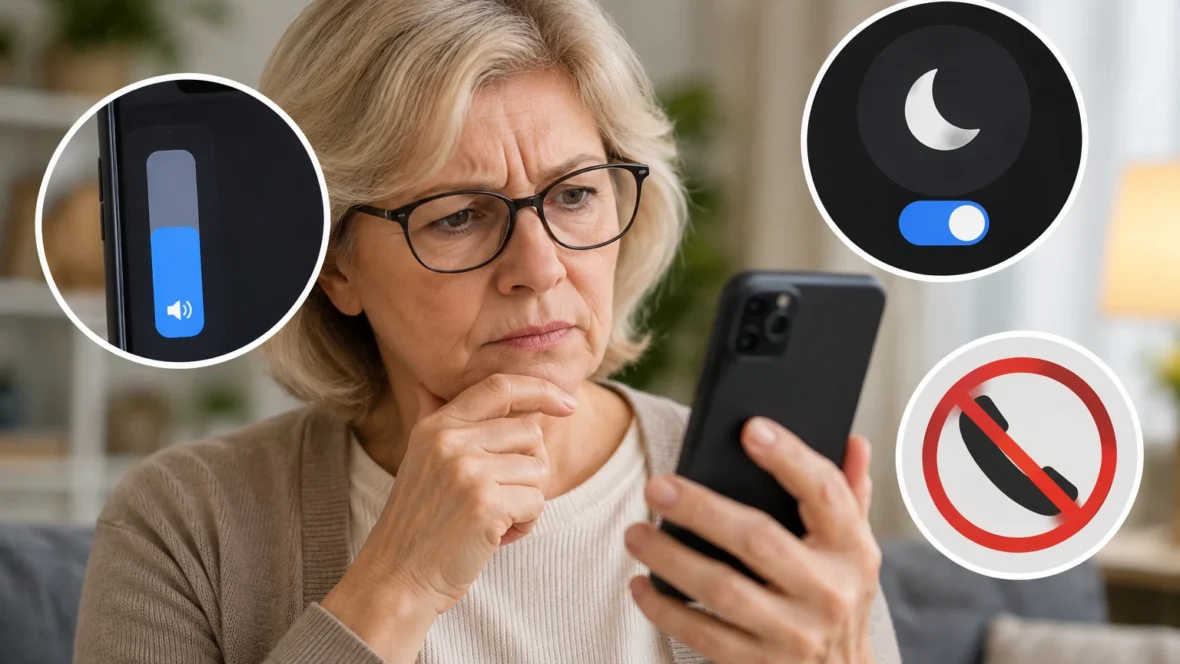
Telefon nie dzwoni, choć jest włączony: jak sprawdzić głośność, tryb Nie przeszkadzać i zablokowane numery


Telefon leży obok, ekran działa, wiadomości dochodzą, a mimo to połączenia przychodzące są bez dźwięku. Najczęściej nie oznacza to uszkodzenia telefonu. Przyczyną bywa wyciszenie, zbyt niska głośność dzwonka, tryb Nie przeszkadzać, ustawienia konkretnego kontaktu, połączenie ze słuchawkami albo blokowanie nieznanych numerów.
Najlepiej sprawdzać ustawienia w określonej kolejności. Dzięki temu nie trzeba zmieniać wszystkiego naraz i łatwiej znaleźć powód, dla którego telefon przestał dzwonić. Inne proste instrukcje dotyczące ustawień smartfona znajdziesz w kategorii Telefon bez stresu.
Najpierw poproś kogoś o telefon testowy
Zanim wejdziesz w ustawienia, poproś bliską osobę, żeby zadzwoniła na Twój numer. Połóż telefon na stole i obserwuj ekran. Zwróć uwagę na trzy rzeczy:
- czy ekran pokazuje połączenie przychodzące;
- czy telefon wibruje;
- czy słychać dzwonek.
Jeżeli połączenie w ogóle nie pojawia się na ekranie, problem może dotyczyć zasięgu, karty SIM, operatora lub przekierowania połączeń. Jeżeli połączenie jest widoczne, ale telefon milczy, w pierwszej kolejności sprawdź dźwięk i tryby skupienia.
Krok 1: sprawdź, czy telefon nie jest wyciszony
iPhone
W zależności od modelu iPhone może mieć przełącznik dzwonka lub przycisk czynności. Jeżeli urządzenie jest ustawione na tryb cichy, połączenia mogą nie odtwarzać standardowego dzwonka. Na ekranie zwykle pojawia się informacja o trybie cichym.
Wejdź także w Ustawienia → Dźwięki i haptyka i sprawdź suwak odpowiedzialny za dzwonek i alerty. Przesuń go w prawo i posłuchaj, czy telefon odtwarza próbkę dźwięku.
Android
Naciśnij przycisk zwiększania głośności. W wielu telefonach obok suwaka pojawia się ikona, która pozwala przełączyć urządzenie między dźwiękiem, wibracją i wyciszeniem. Rozwiń panel głośności i upewnij się, że zwiększasz głośność dzwonka, a nie tylko multimediów.
W Androidzie osobno mogą być ustawiane głośność filmów, alarmów, rozmów i dzwonka. To częsty powód, dla którego film jest głośny, a telefon nadal nie dzwoni.
Krok 2: sprawdź tryb Nie przeszkadzać
Tryb Nie przeszkadzać może uciszyć połączenia nawet wtedy, gdy głośność dzwonka jest ustawiona prawidłowo. Czasem włącza się ręcznie, a czasem automatycznie według harmonogramu, na przykład wieczorem.
Na iPhonie
Otwórz Centrum sterowania i sprawdź sekcję Skupienie. Jeżeli aktywny jest tryb Nie przeszkadzać, Sen, Praca albo inny profil, wyłącz go na czas testu. Następnie poproś ponownie o telefon.
Jeśli po wyłączeniu dzwonek wraca, przyczyną są ustawienia Skupienia. Można je później zmienić tak, aby wybrane osoby zawsze mogły się dodzwonić.
Na Androidzie
Przeciągnij palcem z góry ekranu i znajdź kafelek Nie przeszkadzać. Wyłącz go na próbę. Jeżeli problem znika, wejdź w ustawienia tego trybu i sprawdź harmonogram oraz listę osób, aplikacji i wyjątków.
Krok 3: sprawdź, czy konkretny numer nie jest zablokowany
Jeśli telefon dzwoni przy połączeniach od innych osób, ale jedna konkretna osoba nie może się dodzwonić, sprawdź listę zablokowanych numerów. Numer mógł zostać dodany przypadkowo podczas porządkowania historii połączeń.
Na iPhonie ustawienia blokowania znajdują się w opcjach telefonu i kontaktów. Na Androidzie lokalizacja zależy od producenta, ale zwykle jest w aplikacji Telefon, w menu ustawień połączeń lub w sekcji „Zablokowane numery”.
Usuń numer z blokady i wykonaj nowy test. Nie wyłączaj wszystkich zabezpieczeń przed spamem, jeśli problem dotyczy tylko jednego znanego kontaktu.
Krok 4: połączenia od nieznanych numerów mogą być wyciszane
Nowoczesne telefony potrafią automatycznie wyciszać lub filtrować połączenia od numerów, których nie ma w kontaktach. To przydatne przeciwko spamowi, ale może sprawić, że nie usłyszysz telefonu od przychodni, kuriera, urzędu albo osoby dzwoniącej pierwszy raz.

Jeżeli oczekujesz ważnego telefonu z nowego numeru, na czas oczekiwania sprawdź ustawienia wyciszania nieznanych rozmówców i ochrony przed spamem. Po zakończeniu możesz ponownie włączyć ochronę zgodnie ze swoimi potrzebami.
Krok 5: sprawdź dzwonek przypisany do kontaktu
Niektóre telefony pozwalają nadać konkretnej osobie osobny dzwonek. Jeśli dla danego kontaktu ustawiono bardzo cichy dźwięk albo opcję bez dźwięku, problem może dotyczyć wyłącznie tej osoby.
Otwórz kontakt, wybierz edycję i sprawdź ustawienia dzwonka. Najprościej na próbę ustawić standardowy dzwonek systemowy.
Krok 6: odłącz słuchawki i urządzenia Bluetooth
Jeżeli telefon jest połączony ze słuchawkami, samochodem, aparatem słuchowym lub innym urządzeniem Bluetooth, część dźwięków może być kierowana do tego urządzenia. Wyłącz Bluetooth na chwilę i wykonaj połączenie testowe.
Jeżeli dzwonek wraca, problem był związany z połączeniem z akcesorium. Po ponownym włączeniu Bluetooth sprawdź ustawienia danego urządzenia i sposób obsługi połączeń.
Krok 7: sprawdź głośnik
Uruchom film lub muzykę i zwiększ głośność. Jeśli nic nie słychać również przy multimediach, przyczyna może być szersza niż ustawienia dzwonka. Sprawdź, czy kratka głośnika nie jest zasłonięta etui lub mocno zabrudzona.
Nie wkładaj igieł ani metalowych przedmiotów do otworów głośnika. Mogą uszkodzić membranę lub siatkę ochronną.
Krok 8: uruchom telefon ponownie
Po zmianie ustawień zrestartuj telefon. Ponowne uruchomienie potrafi usunąć tymczasowy błąd aplikacji Telefon lub usługi systemowej. Po restarcie wykonaj kolejny test z numeru osoby zapisanej w kontaktach i z numeru, którego telefon nie zna.
Co zrobić, gdy połączenie w ogóle nie pojawia się na ekranie?
Jeżeli osoba dzwoniąca słyszy sygnał lub od razu pocztę głosową, a na Twoim telefonie nie ma żadnej informacji o połączeniu, sprawdź:
- czy widać zasięg sieci komórkowej;
- czy tryb samolotowy jest wyłączony;
- czy karta SIM lub eSIM jest aktywna;
- czy możesz samodzielnie wykonać połączenie wychodzące;
- czy nie jest włączone przekierowanie wszystkich połączeń;
- czy operator nie zgłasza awarii.
Jeżeli nie możesz ani odbierać, ani wykonywać połączeń, warto skontaktować się z operatorem z innego telefonu.
Jak ustawić ważne kontakty, żeby łatwiej było je usłyszeć?
Jeżeli korzystasz z trybu Nie przeszkadzać w nocy lub podczas odpoczynku, możesz dodać najbliższe osoby jako wyjątki. Dzięki temu telefon pozostanie cichy dla większości połączeń, ale rodzina lub opiekun nadal będzie mogła się dodzwonić.
Warto również skonfigurować kontakt alarmowy i kartę medyczną w telefonie. To inna funkcja, ale może mieć znaczenie w sytuacji awaryjnej.
Gdy problemem jest nie dzwonek, ale zbyt małe napisy
Podczas sprawdzania ustawień wiele osób ma trudność z odczytaniem małych opisów. Nie trzeba męczyć wzroku. W telefonie można zwiększyć rozmiar tekstu i elementów ekranu. Instrukcję znajdziesz w poradniku jak powiększyć litery na Androidzie i iPhonie.
Uważaj na fałszywe „naprawy telefonu”
Jeżeli problem z dzwonkiem pojawił się nagle, nie instaluj przypadkowych aplikacji obiecujących „naprawę połączeń”. Ustawienia dźwięku i połączeń można sprawdzić bez dodatkowych programów. Szczególnie ostrożnie traktuj aplikacje żądające dostępu do kontaktów, SMS-ów, ekranu i bankowości.
Jeśli telefon zaginie albo podejrzewasz, że ktoś ma do niego dostęp, postępuj inaczej niż przy zwykłym problemie z dzwonkiem. Pomocny będzie poradnik co zrobić po zgubieniu telefonu.
Najkrótsza kolejność sprawdzania
- Zadzwoń na telefon z innego numeru.
- Sprawdź tryb cichy i głośność dzwonka.
- Wyłącz na próbę Nie przeszkadzać lub Skupienie.
- Sprawdź zablokowane i wyciszane numery.
- Wyłącz na chwilę Bluetooth.
- Uruchom telefon ponownie.
- Jeśli połączenia nie pojawiają się na ekranie, sprawdź zasięg, SIM i operatora.
W większości przypadków przyczyna znajduje się w jednym z pierwszych czterech punktów. Najważniejsze, aby zmieniać ustawienia pojedynczo i po każdej zmianie wykonać połączenie testowe. Dzięki temu wiadomo dokładnie, co przywróciło dzwonek i jakie ustawienie warto zapamiętać na przyszłość.
Komentarze
Nie ma jeszcze komentarzy. Możesz dodać pierwszy komentarz pod artykułem.