Jak wyłączyć natrętne powiadomienia z aplikacji ?


Jak wyłączyć natrętne powiadomienia z aplikacji na iPhone i Androidzie
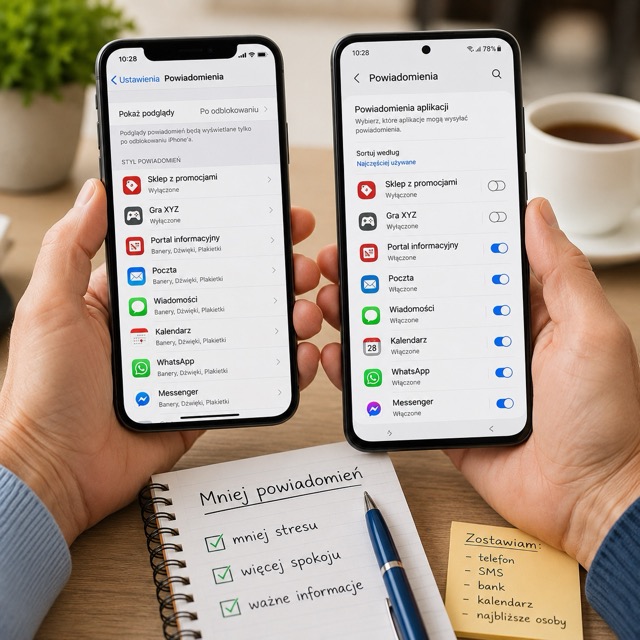
Natrętne powiadomienia z aplikacji można wyłączyć w ustawieniach telefonu. Na iPhone najczęściej trzeba wejść w Ustawienia, wybrać aplikację i wyłączyć jej powiadomienia. Na Androidzie należy wejść w Ustawienia, potem Powiadomienia i wybrać aplikację, która przeszkadza. Można też często przytrzymać palcem samo powiadomienie i od razu zmienić jego ustawienia.
Nie trzeba usuwać aplikacji, żeby przestała wysyłać komunikaty. Można wyłączyć tylko dźwięk, tylko banery, tylko powiadomienia na ekranie blokady albo całkowicie zablokować powiadomienia z wybranej aplikacji. Dzięki temu telefon nadal działa normalnie, ale nie przeszkadza co kilka minut.
Więcej porad o wygodnym korzystaniu z telefonu znajdziesz w kategorii Telefon bez stresu.
Najkrótsza odpowiedź
Jeśli jakaś aplikacja ciągle przeszkadza, nie musisz jej od razu usuwać. Najpierw wyłącz jej powiadomienia.
Najczęściej zrobisz to tutaj: Ustawienia → Powiadomienia → wybierz aplikację → wyłącz powiadomienia.
Co to są powiadomienia w telefonie?
Powiadomienia to krótkie komunikaty, które pojawiają się na ekranie telefonu. Mogą informować o SMS-ie, połączeniu, wiadomości w komunikatorze, nowym e-mailu, promocji w sklepie, przypomnieniu, aktualności, reklamie albo aktywności w aplikacji.
Niektóre powiadomienia są potrzebne. Przykładem może być wiadomość od bliskiej osoby, informacja z banku, przypomnienie z kalendarza albo kod SMS do logowania. Inne są zbędne i tylko rozpraszają: reklamy, promocje, zachęty do zakupów, gry, wiadomości z aplikacji, których prawie nie używasz.
Kiedy warto wyłączyć powiadomienia?
Warto ograniczyć powiadomienia, gdy telefon zbyt często wydaje dźwięki, wibruje, świeci ekranem albo pokazuje komunikaty, które nie są naprawdę ważne.
Najczęstsze sytuacje:
- aplikacja sklepu ciągle wysyła promocje,
- gra przypomina, żeby do niej wrócić,
- aplikacja informacyjna wysyła za dużo alertów,
- media społecznościowe pokazują każdy komentarz i polubienie,
- poczta e-mail dzwoni przy każdej reklamie,
- telefon budzi ekran nawet przy mało ważnych komunikatach,
- powiadomienia pojawiają się na ekranie blokady i przeszkadzają,
- trudno odróżnić ważne wiadomości od niepotrzebnych.
W takich sytuacjach dobrze jest zostawić powiadomienia z ważnych aplikacji, a ograniczyć te, które tylko zabierają uwagę.
Czy wyłączenie powiadomień usuwa aplikację?
Nie. Wyłączenie powiadomień nie usuwa aplikacji z telefonu. Aplikacja nadal zostaje zainstalowana i można ją normalnie otworzyć. Różnica polega na tym, że przestaje sama wysyłać komunikaty na ekran.
Przykład: jeśli wyłączysz powiadomienia z aplikacji sklepu, nadal możesz wejść do sklepu i robić zakupy. Po prostu aplikacja nie będzie już ciągle przypominać o promocjach.
iPhone: jak wyłączyć powiadomienia z jednej aplikacji?
Na iPhone można wyłączyć powiadomienia dla konkretnej aplikacji. To dobre rozwiązanie, gdy przeszkadza tylko jedna aplikacja, na przykład sklep, gra, portal informacyjny albo komunikator, którego rzadko używasz.
Sposób pierwszy: przez Ustawienia i listę aplikacji
- Otwórz aplikację Ustawienia.
- Przewiń ekran i wybierz Aplikacje.
- Wybierz aplikację, która wysyła zbyt dużo powiadomień.
- Dotknij Powiadomienia.
- Wyłącz opcję Dopuszczaj powiadomienia albo Allow Notifications.
Po wyłączeniu tej opcji aplikacja nie powinna już pokazywać powiadomień.
Sposób drugi: przez menu Powiadomienia
- Otwórz Ustawienia.
- Wejdź w Powiadomienia.
- Na liście znajdź aplikację, która przeszkadza.
- Dotknij jej nazwy.
- Wyłącz Dopuszczaj powiadomienia.
W niektórych wersjach iOS nazwy opcji mogą się lekko różnić, ale zasada jest taka sama: trzeba znaleźć aplikację i wyłączyć jej pozwolenie na wysyłanie powiadomień.
iPhone: jak zostawić powiadomienia, ale bez dźwięku?
Czasami nie trzeba całkowicie wyłączać powiadomień. Wystarczy usunąć dźwięk, żeby telefon nie przeszkadzał, ale komunikaty nadal były widoczne.
- Otwórz Ustawienia.
- Wejdź w Powiadomienia.
- Wybierz aplikację.
- Zostaw włączone Dopuszczaj powiadomienia.
- Wyłącz Dźwięki, jeśli taka opcja jest widoczna.
To dobre rozwiązanie dla aplikacji, które mogą czasem pokazywać przydatne informacje, ale nie muszą za każdym razem wydawać dźwięku.
iPhone: jak ukryć powiadomienia z ekranu blokady?
Ekran blokady to ekran widoczny przed odblokowaniem telefonu. Jeśli nie chcesz, żeby powiadomienia z danej aplikacji pojawiały się tam od razu, możesz je ukryć.
- Otwórz Ustawienia.
- Wejdź w Powiadomienia.
- Wybierz aplikację.
- W sekcji alertów odznacz Ekran blokady.
Dzięki temu powiadomienia z tej aplikacji nie będą od razu widoczne na ekranie telefonu, zanim go odblokujesz.
iPhone: czym różnią się banery, dźwięki i plakietki?
W ustawieniach powiadomień na iPhone można spotkać kilka opcji. Warto wiedzieć, co oznaczają.
| Opcja | Co oznacza? |
|---|---|
| Ekran blokady | Powiadomienie pojawia się na ekranie przed odblokowaniem telefonu. |
| Centrum powiadomień | Powiadomienie trafia do listy powiadomień. |
| Banery | Komunikat wyskakuje u góry ekranu podczas używania telefonu. |
| Dźwięki | Telefon wydaje dźwięk przy powiadomieniu. |
| Plakietki | Na ikonie aplikacji pojawia się małe kółko z liczbą. |
Jeśli aplikacja jest ważna, ale zbyt natrętna, można zostawić samo Centrum powiadomień, a wyłączyć dźwięki i banery.
Android: jak wyłączyć powiadomienia z jednej aplikacji?
Na Androidzie ścieżka może wyglądać trochę inaczej zależnie od producenta telefonu. Inaczej mogą wyglądać ustawienia w Samsungu, Xiaomi, Motoroli, Oppo, Vivo czy telefonach Google Pixel. Zasada jest jednak podobna: trzeba wejść w ustawienia powiadomień i wybrać aplikację.
Najczęstsza ścieżka na Androidzie
- Otwórz Ustawienia.
- Wejdź w Powiadomienia.
- Wybierz Powiadomienia aplikacji albo Powiadomienia z aplikacji.
- Znajdź aplikację, która przeszkadza.
- Wyłącz przełącznik przy tej aplikacji.
Po wyłączeniu przełącznika aplikacja nie powinna już wysyłać powiadomień.
Druga ścieżka na Androidzie: przez listę aplikacji
- Otwórz Ustawienia.
- Wejdź w Aplikacje.
- Wybierz aplikację z listy.
- Dotknij Powiadomienia.
- Wyłącz powiadomienia.
Ta metoda jest przydatna, gdy nie możesz znaleźć aplikacji bezpośrednio w menu powiadomień.
Samsung Galaxy: jak wyłączyć powiadomienia?
W telefonach Samsung Galaxy najczęściej można to zrobić przez ustawienia powiadomień.
- Otwórz Ustawienia.
- Dotknij Powiadomienia.
- Wejdź w Powiadomienia aplikacji albo wybierz opcję pokazującą więcej aplikacji.
- Jeśli widzisz filtr, zmień go z Najczęstsze lub Ostatnie na Wszystkie.
- Znajdź aplikację.
- Wyłącz Pokaż powiadomienia albo przełącznik przy aplikacji.
W zależności od wersji systemu nazwy mogą być trochę inne, ale zwykle chodzi o opcję Powiadomienia oraz przełącznik przy konkretnej aplikacji.
Android: jak wyłączyć powiadomienie bez szukania aplikacji w ustawieniach?
Na wielu telefonach z Androidem można zmienić ustawienia bezpośrednio z powiadomienia, które właśnie się pojawiło.
- Gdy pojawi się powiadomienie, przytrzymaj je palcem przez chwilę.
- Telefon powinien pokazać opcje powiadomień.
- Wybierz Wyłącz powiadomienia, Nie pokazuj albo podobną opcję.
- Zatwierdź zmianę, jeśli telefon o to poprosi.
To często najszybszy sposób, bo nie trzeba pamiętać, gdzie dana aplikacja znajduje się w ustawieniach.
Android: jak wyciszyć powiadomienia, ale ich nie wyłączać?
Na Androidzie można często ustawić powiadomienia jako ciche. Wtedy nie znikają całkowicie, ale nie wydają dźwięku i nie przeszkadzają tak mocno.
- Otwórz Ustawienia.
- Wejdź w Powiadomienia.
- Wybierz aplikację.
- Wejdź w jej ustawienia powiadomień.
- Wybierz opcję typu Ciche, Bez dźwięku albo wyłącz dźwięk.
To dobre rozwiązanie dla aplikacji, z których korzystasz, ale nie chcesz, żeby przerywały Ci dzień.
Co lepiej wyłączyć, a co zostawić?
Nie wszystkie powiadomienia warto blokować. Niektóre są ważne i pomagają szybko zauważyć istotną sprawę.
Zwykle warto zostawić powiadomienia z:
- telefonu,
- SMS-ów,
- ważnego komunikatora, którego używasz do kontaktu z bliskimi,
- aplikacji bankowej,
- kalendarza,
- przypomnień,
- poczty e-mail, jeśli jest naprawdę ważna.
Często można ograniczyć powiadomienia z:
- aplikacji sklepów,
- gier,
- aplikacji z promocjami,
- portali informacyjnych,
- mediów społecznościowych,
- aplikacji pogodowych, jeśli wysyłają za dużo alertów,
- aplikacji, których prawie nie używasz.
Najlepiej nie wyłączać wszystkiego naraz. Warto zacząć od aplikacji, które najbardziej przeszkadzają.
Dobry sposób na początek
Przez jeden dzień obserwuj, które aplikacje najczęściej przeszkadzają.
Potem wyłącz lub wycisz tylko te, które nie są potrzebne. Dzięki temu telefon stanie się spokojniejszy, ale ważne komunikaty nadal będą widoczne.
Powiadomienia z aplikacji bankowej. Wyłączać czy zostawić?
Powiadomienia z aplikacji bankowej warto traktować ostrożnie. Często informują o logowaniu, płatności, przelewie, zmianie ustawień albo próbie użycia karty. Takie komunikaty mogą być ważne.
Zamiast całkowicie wyłączać powiadomienia z banku, lepiej sprawdzić, czy aplikacja pozwala wybrać rodzaje powiadomień. Czasem można zostawić powiadomienia o płatnościach i bezpieczeństwie, a wyłączyć reklamy lub oferty.
Najlepsza zasada
Powiadomień bezpieczeństwa z banku lepiej nie wyłączać bez powodu. Jeśli bank wysyła za dużo reklam, sprawdź w ustawieniach aplikacji bankowej, czy można wyłączyć tylko informacje marketingowe.
Powiadomienia z komunikatorów: Messenger, WhatsApp i podobne aplikacje
Komunikatory są często potrzebne, ale potrafią wysyłać bardzo dużo powiadomień. Można ograniczyć je na kilka sposobów.
Co można zrobić?
- wyciszyć konkretną rozmowę,
- wyciszyć grupę, która pisze zbyt często,
- wyłączyć dźwięk, ale zostawić powiadomienia na ekranie,
- wyłączyć podgląd treści wiadomości na ekranie blokady,
- zostawić powiadomienia tylko z najważniejszych rozmów.
Jeśli problemem jest jedna aktywna grupa, nie trzeba wyłączać całego Messengera lub WhatsAppa. Lepiej wyciszyć tylko tę jedną grupę.
Powiadomienia z Facebooka i innych mediów społecznościowych
Aplikacje społecznościowe potrafią wysyłać komunikaty o komentarzach, polubieniach, transmisjach, wspomnieniach, grupach, zaproszeniach, relacjach i propozycjach znajomych. Nie wszystkie są potrzebne.
Można je ograniczyć na dwa sposoby:

- w ustawieniach telefonu, wyłączając lub wyciszając powiadomienia całej aplikacji,
- w ustawieniach samej aplikacji, wybierając, jakie typy powiadomień mają przychodzić.
Jeżeli aplikacja jest używana codziennie, lepiej najpierw ograniczyć rodzaje powiadomień w samej aplikacji. Jeśli prawie jej nie używasz, można wyłączyć powiadomienia całkowicie.
Powiadomienia ze sklepów i aplikacji zakupowych
Aplikacje sklepów często wysyłają informacje o promocjach, kuponach, okazjach, wyprzedażach i nowych produktach. Jeśli takich komunikatów jest za dużo, warto je wyłączyć.
Najczęściej można zrobić jedno z dwóch:
- wyłączyć powiadomienia aplikacji w ustawieniach telefonu,
- wejść w ustawienia samej aplikacji sklepu i wyłączyć powiadomienia marketingowe.
Jeżeli aplikacja sklepu jest potrzebna tylko od czasu do czasu, całkowite wyłączenie powiadomień zwykle nie przeszkadza w korzystaniu z niej.
Powiadomienia z gier
Gry często przypominają o bonusach, nagrodach, codziennych zadaniach albo zachęcają do powrotu. Takie powiadomienia zwykle można bezpiecznie wyłączyć.
Gra nadal będzie działać. Po prostu nie będzie przypominać o sobie w ciągu dnia.
Jak wyłączyć czerwone kółka z liczbami na ikonach?
Na wielu telefonach przy ikonach aplikacji pojawiają się małe kółka z liczbą. Pokazują, że aplikacja ma nowe wiadomości lub komunikaty. Dla niektórych osób jest to pomocne, dla innych denerwujące.
Na iPhone
- Otwórz Ustawienia.
- Wejdź w Powiadomienia.
- Wybierz aplikację.
- Wyłącz Plakietki.
Na Androidzie
- Otwórz Ustawienia.
- Wejdź w Powiadomienia.
- Poszukaj opcji Kropki powiadomień, Plakietki ikon aplikacji albo podobnej nazwy.
- Wyłącz tę opcję dla wszystkich aplikacji albo dla wybranej aplikacji, jeśli telefon na to pozwala.
Nazwy mogą się różnić w zależności od modelu telefonu.
Jak ukryć treść wiadomości na ekranie blokady?
Czasem nie chodzi o samo powiadomienie, ale o to, że jego treść jest widoczna na ekranie blokady. Na przykład ktoś może zobaczyć fragment SMS-a, wiadomości z komunikatora albo e-maila.
Na iPhone
- Otwórz Ustawienia.
- Wejdź w Powiadomienia.
- Dotknij Pokazuj podglądy.
- Wybierz opcję Po odblokowaniu albo Nigdy.
Można też wejść w konkretną aplikację i zmienić podgląd tylko dla niej.
Na Androidzie
- Otwórz Ustawienia.
- Wejdź w Powiadomienia.
- Wybierz Powiadomienia na ekranie blokady albo podobną opcję.
- Wybierz, czy telefon ma pokazywać treść, ukrywać treść albo nie pokazywać powiadomień na ekranie blokady.
Jeżeli telefon pokazuje prywatne informacje na zablokowanym ekranie, warto zmienić to ustawienie.
Tryb Nie przeszkadzać. Kiedy warto go używać?
Tryb Nie przeszkadzać pomaga wtedy, gdy nie chcesz być rozpraszany przez telefon, ale nie chcesz wyłączać go całkowicie. Można go używać w nocy, podczas odpoczynku, rozmowy, wizyty, modlitwy, oglądania filmu albo pracy.
W wielu telefonach można ustawić wyjątki. Oznacza to, że telefon wyciszy większość aplikacji, ale nadal przepuści połączenia od wybranych osób.
Przykład ustawienia
- w nocy telefon nie dzwoni od aplikacji i reklam,
- połączenia od najbliższych osób nadal mogą przejść,
- budzik działa normalnie,
- rano powiadomienia można sprawdzić spokojnie.
Tryb skupienia na iPhone
Na iPhone dostępne są tryby skupienia, na przykład Nie przeszkadzać, Sen albo inne tryby ustawione przez użytkownika. Pozwalają określić, które osoby i aplikacje mogą przeszkadzać w danym czasie.
Można na przykład ustawić, że wieczorem telefon nie pokazuje powiadomień z mediów społecznościowych, ale nadal przyjmuje połączenia od rodziny.
Tryb Nie przeszkadzać na Androidzie
Na Androidzie również można włączyć tryb Nie przeszkadzać. Najczęściej znajduje się w ustawieniach dźwięku lub powiadomień. Można też często włączyć go z szybkiego menu po przesunięciu palcem z góry ekranu.
Warto sprawdzić wyjątki, żeby nie wyciszyć przypadkiem ważnych połączeń, alarmów lub przypomnień.
Jak znaleźć aplikację, która najbardziej przeszkadza?
Czasem trudno od razu wiedzieć, która aplikacja wysyła najwięcej powiadomień. Można to sprawdzić po nazwie widocznej na komunikacie.
Gdy pojawi się powiadomienie:
- Spójrz na nazwę aplikacji przy powiadomieniu.
- Jeśli komunikat jest niepotrzebny, zapamiętaj nazwę.
- Wejdź w ustawienia powiadomień.
- Znajdź tę aplikację.
- Wyłącz lub wycisz jej powiadomienia.
Na Androidzie często można też przytrzymać powiadomienie, żeby od razu przejść do ustawień tej aplikacji.
Co zrobić, jeśli po wyłączeniu powiadomień nadal coś wyskakuje?
Jeśli komunikaty nadal się pojawiają, możliwe są trzy sytuacje.
1. Powiadomienia pochodzą z innej aplikacji
Czasami wydaje się, że przeszkadza jedna aplikacja, a komunikat pochodzi z innej. Sprawdź nazwę aplikacji widoczną przy powiadomieniu.
2. To nie powiadomienie, tylko reklama w aplikacji
Jeśli komunikat pojawia się dopiero po otwarciu aplikacji, może to być reklama wewnątrz aplikacji, a nie zwykłe powiadomienie systemowe. Wtedy wyłączenie powiadomień może nie pomóc. Można rozważyć usunięcie aplikacji, jeśli jest natrętna.
3. Strona internetowa dostała zgodę na powiadomienia
Niektóre strony internetowe proszą o zgodę na wysyłanie powiadomień. Jeśli kiedyś kliknięto „Zezwól”, strona może później wysyłać komunikaty przez przeglądarkę. Wtedy trzeba wejść w ustawienia przeglądarki i usunąć zgodę dla tej strony.
Powiadomienia ze stron internetowych w przeglądarce
Nie tylko aplikacje wysyłają powiadomienia. Robią to także niektóre strony internetowe. Czasem po wejściu na stronę pojawia się pytanie: „Czy chcesz otrzymywać powiadomienia?”. Jeśli kliknięto zgodę, strona może później wysyłać komunikaty.
Jak tego unikać?
- Nie klikaj automatycznie „Zezwól”.
- Jeśli strona pyta o powiadomienia, a nie jest to potrzebne, wybierz „Blokuj” lub zamknij komunikat.
- Jeśli powiadomienia już przychodzą, sprawdź ustawienia przeglądarki.
To częsty powód natrętnych komunikatów, zwłaszcza gdy dotyczą reklam, sensacyjnych wiadomości albo dziwnych promocji.
Jak uporządkować powiadomienia krok po kroku?
Najlepiej zrobić to spokojnie, aplikacja po aplikacji.
- Przez jeden dzień obserwuj, które powiadomienia naprawdę przeszkadzają.
- Zapisz lub zapamiętaj nazwy aplikacji.
- Wejdź w Ustawienia → Powiadomienia.
- Wyłącz powiadomienia z aplikacji, których nie potrzebujesz.
- W ważnych aplikacjach wyłącz tylko dźwięk albo banery.
- Zostaw powiadomienia z telefonu, SMS-ów, banku i ważnych kontaktów.
- Po kilku dniach sprawdź, czy telefon stał się spokojniejszy.
Przykładowe ustawienia dla spokojniejszego telefonu
| Aplikacja | Co można zrobić? |
|---|---|
| Telefon | Zostawić powiadomienia i dźwięk. |
| SMS | Zostawić powiadomienia, ale można ukryć treść na ekranie blokady. |
| Bank | Zostawić ważne powiadomienia bezpieczeństwa i płatności. |
| Sklep internetowy | Wyłączyć promocje lub całe powiadomienia. |
| Gra | Najczęściej można wyłączyć powiadomienia całkowicie. |
| Media społecznościowe | Ograniczyć rodzaje powiadomień albo wyciszyć dźwięki. |
| Kalendarz | Zostawić, jeśli przypomnienia są potrzebne. |
Najczęstsze błędy przy wyłączaniu powiadomień
- Wyłączenie wszystkich powiadomień naraz.
- Wyłączenie aplikacji bankowej bez sprawdzenia, czy są tam ważne alerty.
- Usunięcie aplikacji zamiast wyłączenia samych powiadomień.
- Mylenie reklamy w aplikacji z powiadomieniem systemowym.
- Klikanie „Zezwól” na powiadomienia z przypadkowych stron internetowych.
- Brak sprawdzenia ekranu blokady, na którym mogą być widoczne prywatne treści.
- Wyłączanie dźwięku telefonu zamiast uporządkowania konkretnych aplikacji.
Jak wrócić do powiadomień, jeśli jednak są potrzebne?
Jeżeli po wyłączeniu powiadomień okaże się, że jednak są potrzebne, można je ponownie włączyć.
Na iPhone
- Otwórz Ustawienia.
- Wejdź w Powiadomienia.
- Wybierz aplikację.
- Włącz Dopuszczaj powiadomienia.
Na Androidzie
- Otwórz Ustawienia.
- Wejdź w Powiadomienia.
- Wybierz Powiadomienia aplikacji.
- Znajdź aplikację.
- Włącz powiadomienia.
Zmiana nie jest ostateczna. Można spokojnie testować ustawienia i dopasować telefon do własnych potrzeb.
FAQ. Najczęstsze pytania o powiadomienia w telefonie
Czy wyłączenie powiadomień usuwa aplikację?
Nie. Aplikacja zostaje w telefonie. Po prostu przestaje wysyłać komunikaty na ekran.
Czy po wyłączeniu powiadomień nadal mogę otworzyć aplikację?
Tak. Możesz otworzyć aplikację normalnie z ikony na ekranie telefonu.
Czy warto wyłączyć wszystkie powiadomienia?
Nie zawsze. Lepiej zostawić powiadomienia z ważnych aplikacji, takich jak telefon, SMS, bank, kalendarz czy najważniejszy komunikator, a ograniczyć aplikacje reklamowe i rozrywkowe.
Dlaczego aplikacja nadal pokazuje reklamy po wyłączeniu powiadomień?
Bo reklama wewnątrz aplikacji nie zawsze jest powiadomieniem systemowym. Jeśli reklama pojawia się dopiero po otwarciu aplikacji, trzeba sprawdzić ustawienia tej aplikacji albo rozważyć jej usunięcie.
Czy mogę wyłączyć tylko dźwięk powiadomień?
Tak. W wielu aplikacjach można zostawić powiadomienia, ale wyłączyć dźwięk. Wtedy komunikat będzie widoczny, ale telefon nie będzie dzwonił.
Czy mogę ukryć treść wiadomości na ekranie blokady?
Tak. Zarówno iPhone, jak i wiele telefonów z Androidem pozwalają ukryć treść powiadomień na ekranie blokady.
Co zrobić, gdy nie mogę znaleźć aplikacji na liście powiadomień?
Spróbuj wejść przez Ustawienia → Aplikacje, wybrać daną aplikację i dopiero tam otworzyć jej ustawienia powiadomień.
Czy powiadomienia z banku lepiej zostawić?
Najczęściej tak, szczególnie te dotyczące płatności, logowania i bezpieczeństwa. Jeżeli bank wysyła reklamy, lepiej sprawdzić, czy da się wyłączyć tylko komunikaty marketingowe.
Podsumowanie
Natrętne powiadomienia można opanować bez usuwania aplikacji i bez wyłączania całego telefonu. Najważniejsze jest znalezienie aplikacji, która przeszkadza, i zmiana jej ustawień. Na iPhone zwykle robi się to przez Ustawienia → Powiadomienia albo Ustawienia → Aplikacje. Na Androidzie najczęściej przez Ustawienia → Powiadomienia → Powiadomienia aplikacji.
Najlepiej zostawić ważne komunikaty, a ograniczyć te, które są reklamami, promocjami albo niepotrzebnymi przypomnieniami. Dzięki temu telefon staje się spokojniejszy, bardziej czytelny i mniej rozpraszający.
Więcej praktycznych instrukcji znajdziesz w kategorii Telefon bez stresu.
Komentarze
Nie ma jeszcze komentarzy. Możesz dodać pierwszy komentarz pod artykułem.