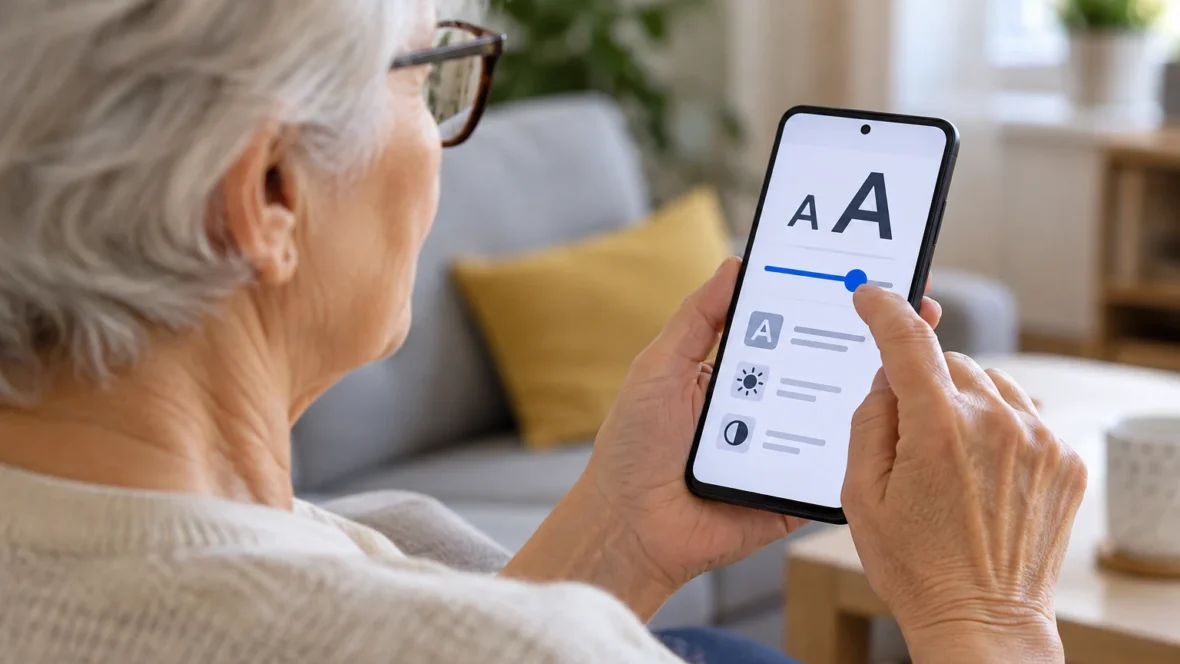
Za małe litery w telefonie: jak powiększyć tekst na Androidzie i iPhonie


Żeby powiększyć litery w telefonie, zwykle nie trzeba instalować żadnej dodatkowej aplikacji. Android i iPhone mają wbudowaną zmianę rozmiaru tekstu, a także osobne ustawienia powiększające elementy interfejsu. Jeśli zwykłe zwiększenie czcionki nie wystarcza, można dodatkowo użyć funkcji lupy lub powiększenia ekranu.
Najpierw rozróżnij trzy różne ustawienia
W telefonie mogą działać trzy niezależne sposoby poprawy czytelności:
- Rozmiar tekstu — powiększa litery w aplikacjach, które obsługują systemowe ustawienie czcionki.
- Rozmiar wyświetlania — powiększa nie tylko litery, ale również przyciski, ikony i inne elementy.
- Powiększenie lub lupa — pozwala czasowo przybliżyć fragment ekranu, gdy trzeba odczytać bardzo mały element.
Jeżeli po zmianie czcionki nadal trudno trafić w przyciski, bardziej pomocna może być zmiana rozmiaru całego wyświetlania. Jeżeli problem dotyczy tylko sporadycznie małego druku, warto poznać funkcję powiększenia.
Jak powiększyć litery na Androidzie?
Nazwy menu mogą się różnić w zależności od producenta telefonu i wersji Androida. W wielu urządzeniach ustawienia znajdziesz w sekcji Ustawienia → Ekran albo Ustawienia → Ułatwienia dostępu.
Szukaj pozycji podobnych do:
- „Rozmiar czcionki”,
- „Rozmiar tekstu”,
- „Rozmiar wyświetlania i tekstu”,
- „Powiększenie”.
Po przesunięciu suwaka zobaczysz podgląd. Ustaw taki rozmiar, przy którym tekst jest wygodny, ale podstawowe przyciski nadal mieszczą się na ekranie.
Co zrobić, gdy masz Samsunga, Xiaomi albo inny telefon?
Producenci mogą zmieniać nazwy i rozmieszczenie ustawień. Jeżeli nie możesz znaleźć właściwej opcji, użyj wyszukiwarki w aplikacji Ustawienia i wpisz słowo czcionka, tekst albo powiększenie.
To bezpieczniejsze niż instalowanie przypadkowej aplikacji obiecującej „większe litery”, ponieważ podstawowe funkcje są już częścią systemu.
Jak powiększyć tekst na iPhonie?
Na iPhonie podstawową zmianę można wykonać w Ustawienia → Ekran i jasność → Wielkość tekstu. Przesuń suwak, aż litery będą wygodne do czytania.
Jeżeli potrzebujesz jeszcze większego zakresu, przejdź do Ustawienia → Dostępność → Ekran i wielkość tekstu → Większy tekst. Tam można włączyć większe rozmiary dostępności.
W tej samej sekcji dostępne są również inne funkcje zwiększające czytelność, na przykład pogrubienie tekstu. Nazwy pozycji mogą nieznacznie różnić się zależnie od wersji systemu.
Czy można powiększyć cały ekran iPhone’a?
Tak. iPhone ma ustawienia wpływające na skalę elementów interfejsu, a także funkcję Zoom w ustawieniach dostępności. Zoom działa jak ekranowa lupa i jest przydatny, gdy trzeba czasowo przybliżyć konkretny fragment.
Jeżeli zwykły rozmiar tekstu wystarcza do codziennego używania, nie ma potrzeby włączać wszystkich funkcji jednocześnie. Najlepiej zmieniać po jednej rzeczy i sprawdzać efekt.

Dlaczego litery powiększyły się tylko w części aplikacji?
Nie każda aplikacja reaguje identycznie na systemową zmianę wielkości tekstu. Google w dokumentacji Androida zwraca uwagę, że ustawienia czcionki mogą nie mieć zastosowania do wszystkich aplikacji. Podobnie na iPhonie program musi poprawnie obsługiwać systemowe skalowanie tekstu.
Jeśli problem występuje tylko w jednej aplikacji:
- sprawdź jej własne ustawienia tekstu,
- zaktualizuj aplikację,
- sprawdź, czy większy rozmiar działa w innych programach,
- rozważ użycie systemowego powiększenia ekranu dla pojedynczych sytuacji.
Co jeśli po powiększeniu nie mieści się przycisk?
Bardzo duży tekst może sprawić, że niektóre ekrany staną się mniej wygodne. Przyciski mogą przesunąć się niżej, opis może zajmować kilka wierszy, a niektóre starsze aplikacje mogą źle reagować na duże skalowanie.
Nie oznacza to, że trzeba wracać do bardzo małych liter. Spróbuj zmniejszyć rozmiar o jeden stopień albo pozostawić większą czcionkę i zmienić osobno rozmiar wyświetlania. Czasem najlepszy efekt daje połączenie umiarkowanie dużego tekstu z pogrubieniem.
Jak szybko wrócić do poprzedniego ustawienia?
Przed zmianą możesz zrobić zrzut ekranu ustawienia suwaka albo zapamiętać jego pozycję. Jeżeli efekt okaże się niewygodny, wróć do tego samego menu i przesuń suwak z powrotem.
Zmiana wielkości tekstu nie usuwa zdjęć, wiadomości ani aplikacji.
Większy tekst pomaga także w e-usługach
Czytelniejsze litery mogą ułatwić korzystanie z kodów, wiadomości, bankowości i usług publicznych na telefonie. Jeśli korzystasz z recept cyfrowych, zobacz poradnik e-Recepta w telefonie po 60. roku życia.
Jeżeli problemem nie są litery, ale nadmiar komunikatów zasłaniających ekran, pomocny będzie poradnik Jak wyłączyć natrętne powiadomienia z aplikacji?.
Najczęstsze pytania
Czy trzeba instalować aplikację do większych liter?
Nie. Android i iPhone mają wbudowane ustawienia wielkości tekstu i powiększenia.
Dlaczego jedna aplikacja nadal pokazuje mały tekst?
Może nie obsługiwać systemowego skalowania albo mieć własne ustawienie czcionki. W takiej sytuacji sprawdź opcje w samej aplikacji.
Czy powiększenie tekstu zepsuje telefon?
Nie. To zwykłe ustawienie wyglądu. Jeśli efekt Ci nie odpowiada, możesz wrócić do poprzedniego rozmiaru.
Co wybrać: większy tekst czy powiększenie ekranu?
Do codziennego czytania zacznij od większego tekstu. Jeśli również przyciski i ikony są za małe, sprawdź rozmiar wyświetlania. Funkcja powiększenia przydaje się do czasowego przybliżania fragmentu ekranu.
Źródła
- Google — zmiana rozmiaru tekstu i wyświetlania w Androidzie
- Apple — zwiększanie czytelności tekstu na iPhonie
Komentarze
Nie ma jeszcze komentarzy. Możesz dodać pierwszy komentarz pod artykułem.