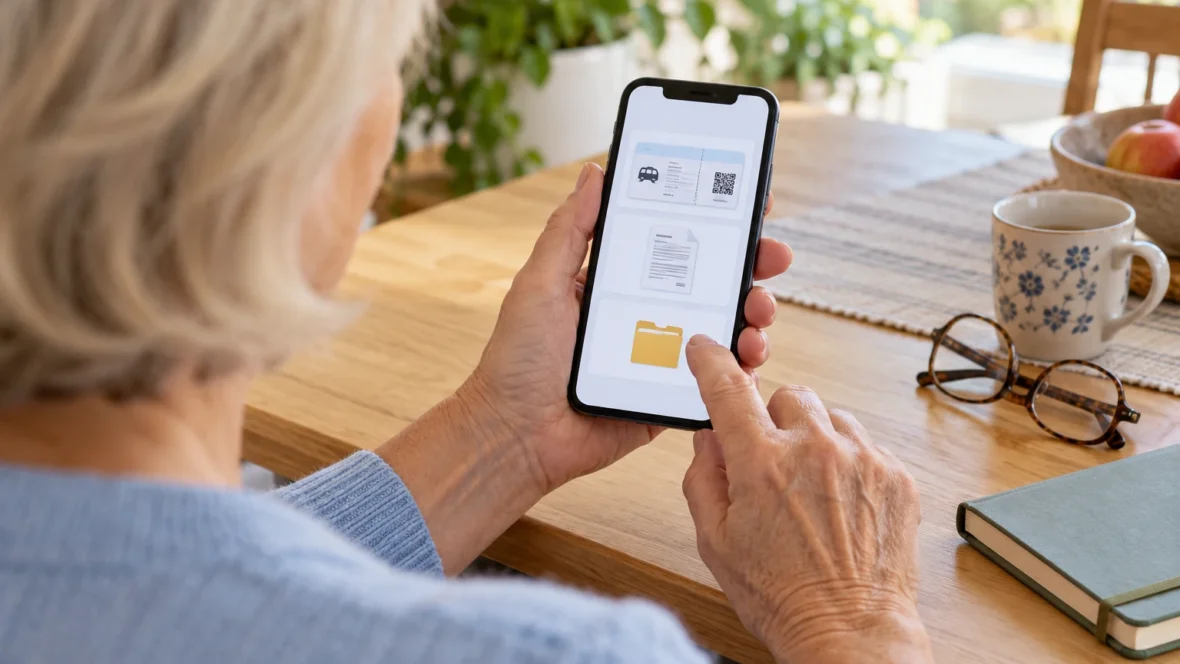
Jak zapisać bilet, receptę lub dokument PDF w telefonie i znaleźć go później bez szukania w wiadomościach


Jeżeli bilet, e-receptę, polisę albo inny dokument dostajesz w PDF, warto zapisać go w jednym stałym miejscu w telefonie. Dzięki temu nie trzeba później przeszukiwać SMS-ów, poczty i komunikatorów przy kasie, w pociągu albo w urzędzie.
Najprostsza zasada: jeden folder na ważne PDF-y
Utwórz folder o prostej nazwie, na przykład „Dokumenty” albo „Do okazania”. Zapisuj tam tylko pliki, które rzeczywiście mogą być potrzebne poza domem. Im mniej chaosu, tym łatwiej znaleźć właściwy dokument.
iPhone: gdzie zapisać PDF?
Na iPhonie pliki można przechowywać w aplikacji Pliki. Gdy PDF otworzy się w Mailu, Safari lub innej aplikacji, użyj przycisku udostępniania i wybierz opcję zapisania do Plików. Następnie wskaż folder w iCloud Drive albo „Na moim iPhonie”, jeżeli jest dostępny.
Plik w iCloud Drive może synchronizować się między urządzeniami. Dokument zapisany lokalnie pozostaje na telefonie.
Android: folder Pobrane czy osobny katalog?
Na Androidzie pliki często trafiają automatycznie do folderu „Pobrane” lub „Downloads”. Jeżeli jest tam dużo przypadkowych rzeczy, przenieś ważny PDF do własnego folderu, np. „Dokumenty”. Do przeglądania można użyć systemowej aplikacji Pliki albo Files by Google, zależnie od telefonu.
Nadaj plikowi nazwę, którą rozpoznasz
Zamiast zostawiać nazwę typu document_84729_final.pdf, zmień ją na coś czytelnego:
bilet_pkp_krakow_12-10.pdfpolisa_auto_2026.pdfrezerwacja_hotel_gdansk.pdf
Nie wpisuj w nazwie więcej danych osobowych, niż jest potrzebne.
Sprawdź dokument bez internetu
To szczególnie ważne przy biletach. Otwórz plik po zapisaniu i upewnij się, że rzeczywiście jest dostępny. Jeśli dokument znajduje się tylko w chmurze i nie został pobrany, w miejscu bez zasięgu może się nie otworzyć.
Przed podróżą warto włączyć na chwilę tryb samolotowy i sprawdzić, czy dokument nadal da się otworzyć.
Zrzut ekranu czy PDF?
Zrzut ekranu jest wygodny dla jednego kodu QR, ale nie zawsze zastępuje cały dokument. Bilet może zawierać dodatkowe strony, numer rezerwacji, nazwisko i warunki. Najbezpieczniej zachować oryginalny PDF, a zrzut ekranu traktować jako szybki dostęp pomocniczy.
Nie trzymaj wszystkiego na ekranie głównym
Tworzenie skrótów do każdego dokumentu szybko robi bałagan. Lepiej mieć jeden folder i prostą nazwę plików. Jeżeli dokument jest potrzebny tylko przez kilka dni, po zakończeniu sprawy można go przenieść do archiwum albo usunąć.
Co z dokumentami zawierającymi dane wrażliwe?
Telefon powinien być zabezpieczony kodem, PIN-em, Face ID lub odciskiem palca. Nie wysyłaj ważnych dokumentów przypadkowym osobom i nie wrzucaj ich do publicznych folderów udostępnionych linkiem.
Jeżeli PDF pochodzi z podejrzanej wiadomości, nie otwieraj go automatycznie. Najpierw sprawdź nadawcę.
Jak znaleźć PDF później?
Zapamiętaj tylko dwie rzeczy: nazwę aplikacji i nazwę folderu. Na iPhonie: Pliki → Dokumenty. Na Androidzie: Pliki → Dokumenty. To znacznie prostsze niż pamiętanie, czy bilet przyszedł przez SMS, e-mail czy WhatsApp.
Krótka checklista przed wyjściem z domu
- Otwórz właściwy PDF.
- Sprawdź datę i nazwisko.
- Upewnij się, że kod QR jest czytelny.
- Sprawdź dostęp bez internetu.
- Naładuj telefon.
- W razie ważnej podróży rozważ wydruk zapasowy.
Porządek w telefonie nie wymaga specjalnej aplikacji. Jeden folder i czytelne nazwy wystarczą, żeby ważny dokument znaleźć w kilka sekund.
Powiązane artykuły
- e-Recepta w telefonie po 60. roku życia: gdzie znaleźć kod, jak pokazać go w aptece i jak chronić dane
- e-Skierowanie po 60. roku życia: gdzie je znaleźć, jak się zapisać i co zrobić, gdy nie ma terminu
- mObywatel po 60. roku życia: jak złożyć wniosek o dowód, zastrzec dokument i sprawdzić paszport w telefonie
Komentarze
Nie ma jeszcze komentarzy. Możesz dodać pierwszy komentarz pod artykułem.