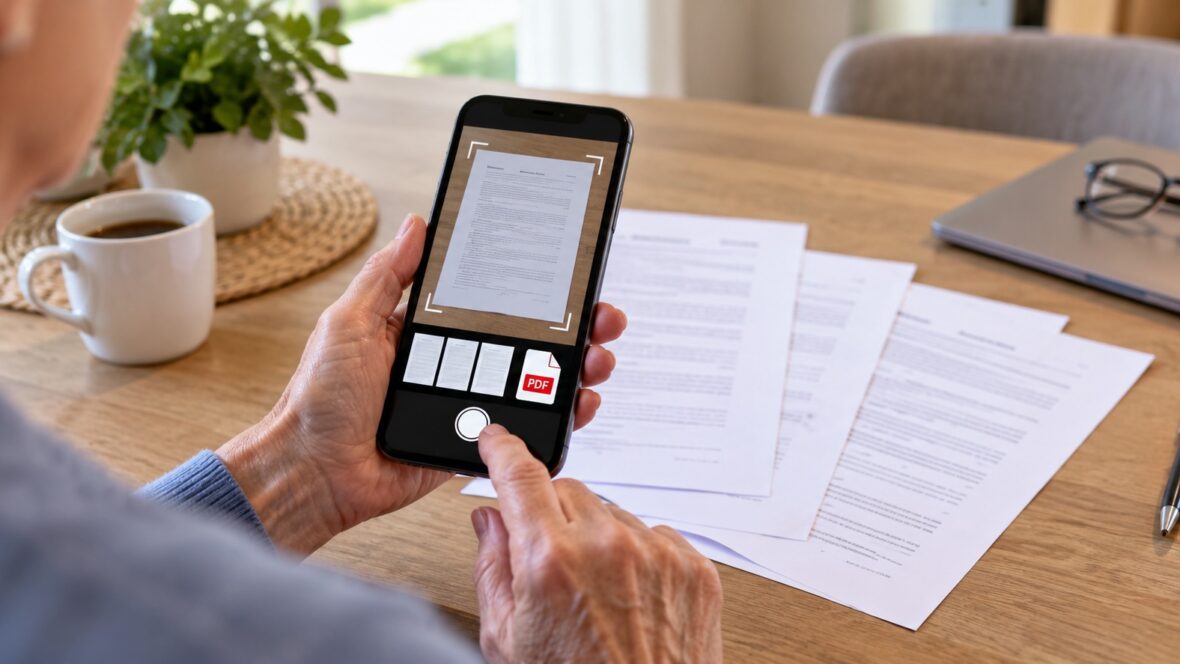
Jak zeskanować dokument telefonem i wysłać wszystkie strony w jednym pliku PDF


Trzeba przesłać rachunek, formularz albo kilka stron pisma, a w domu nie ma skanera. Telefon zwykle wystarczy. Ważne, żeby powstał czytelny dokument z kompletem stron, a nie kilka krzywych zdjęć, których odbiorca musi szukać w osobnych wiadomościach.
Skanowanie telefonem polega na sfotografowaniu kartki w trybie, który przycina jej brzegi i zapisuje dokument, najczęściej jako PDF. Na iPhonie można skorzystać z aplikacji Pliki lub Notatki. Na Androidzie jedną z dostępnych możliwości jest skanowanie w aplikacji Dysk Google.
Najpierw połóż kartkę w dobrym miejscu
Wybierz płaski blat i światło, przy którym nie zasłaniasz dokumentu własnym cieniem. Jasną kartkę łatwiej uchwycić na nieco ciemniejszym tle. Wygładź zagięcia, ale nie zakrywaj palcami pieczęci ani narożników.
Przetrzyj delikatnie obiektyw telefonu czystą ściereczką. Trzymaj urządzenie możliwie równolegle do kartki. Jeżeli tekst wychodzi rozmazany, oprzyj łokcie o stół i odsuń aparat na tyle, żeby widział całą stronę.
Przy połyskującym papierze zmień kąt padania światła. Biała plama od lampy może zakryć numer rachunku, mimo że reszta skanu wygląda dobrze. Przed rozpoczęciem wielostronicowego dokumentu sprawdź jakość jednej próbnej strony.
Skanowanie na iPhonie w aplikacji Pliki
- Otwórz Pliki i przejdź do miejsca, w którym chcesz zapisać dokument.
- Otwórz menu z trzema kropkami i wybierz Skanuj dokumenty.
- Umieść kartkę w kadrze. Telefon może wykonać skan automatycznie; możesz też użyć przycisku migawki.
- Sprawdź narożniki. Jeśli trzeba, przesuń je tak, aby objąć całą stronę.
- Dodaj kolejne strony, zanim zakończysz skanowanie.
- Zakończ i zachowaj dokument w wybranej lokalizacji.
Podobna funkcja jest dostępna w Notatkach przez menu załączników. Wygląd przycisków zależy od wersji systemu; instrukcja Apple pokazuje obie metody skanowania. Jeśli chcesz zachować plik tylko na urządzeniu, sprawdź, czy wybierasz lokalizację na iPhonie, czy iCloud Drive.
Skanowanie na Androidzie w Dysku Google
- Otwórz aplikację Dysk Google i sprawdź, na którym koncie jesteś zalogowany.
- Dotknij ikony aparatu służącej do skanowania.
- Ustaw dokument w widocznym obrysie i wykonaj skan.
- Popraw przycięcie lub obrót, jeśli strona jest krzywa.
- Przyciskiem dodawania dołącz następną stronę.
- Wybierz zakończenie, nazwij dokument i zapisz go w formacie PDF.
Dysk zapisuje dokument na wybranym koncie i w wybranym folderze. Szczegóły przedstawia pomoc Dysku Google dotycząca skanowania na Androidzie. Niektóre telefony mają również własny skaner w aparacie lub innej aplikacji; jego obsługa zależy od producenta.
Jak połączyć kilka stron w jeden dokument
Najprościej dodawać strony w tej samej sesji skanowania. Po pierwszej kartce nie zapisuj od razu osobnego pliku, tylko wybierz dodanie kolejnej. Powtarzaj do zebrania całego dokumentu.
Przed zapisem policz strony. Przy piśmie dwustronnym łatwo pominąć odwrotną stronę, szczególnie gdy znajduje się na niej tylko podpis lub krótki dopisek. Sprawdź też, czy jedna kartka nie została dodana dwa razy.
Jeśli aplikacja pozwala zmienić kolejność, ułóż strony przed wysłaniem. Gdy nie potrafisz ich przestawić, czasem prościej wykonać skan jeszcze raz niż wysłać dokument, którego początek znajduje się na końcu.
Nazwij plik tak, żeby dało się go później znaleźć
Nazwa „Skan 14” niewiele mówi po miesiącu. Lepsza będzie na przykład „Rachunek_prad_wrzesien_2026.pdf” albo „Wniosek_29-09-2026.pdf”. Nie musisz wpisywać do nazwy numeru PESEL, numeru dokumentu ani innych wrażliwych danych.
Po zapisaniu zamknij podgląd i spróbuj ponownie znaleźć plik. To prosty sprawdzian, czy wiesz, gdzie został zachowany. Dopiero wtedy przejdź do wysyłania.
Wyślij dokument, nie przypadkowy publiczny link
Otwórz zapisany PDF i użyj udostępniania, aby przesłać go jako załącznik w wybranej aplikacji. Sprawdź, czy wiadomość zawiera plik, czy tylko odnośnik do Dysku. To dwie różne metody: link może wymagać nadania odbiorcy dostępu.
Nie ustawiaj szerokiego dostępu „dla każdego z linkiem” tylko dlatego, że pierwsza próba otwarcia się nie udała. Przy dokumentach z danymi osobowymi lepiej ustalić właściwy sposób przekazania i dokładnie sprawdzić odbiorcę.
Jeśli dokument ma trafić do urzędu, banku lub przychodni, użyj wskazanego przez tę instytucję kanału. Sam skan nie zastępuje każdej wymaganej formy dokumentu ani podpisu.
Ostatnie sprawdzenie przed wysłaniem
Powiększ mały tekst i obejrzyj nazwisko, datę, kwoty oraz podpisy. Wszystkie cztery brzegi powinny być widoczne, a pieczęcie i odręczne dopiski czytelne. Nie używaj funkcji poprawiania obrazu w sposób, który usuwa część dokumentu.
Potwierdź liczbę stron i adres odbiorcy. Po wysłaniu zachowaj oryginał papierowy oraz własną kopię pliku. To, że telefon przygotował czytelny PDF, nie oznacza jeszcze, że papier przestał być potrzebny.
Komentarze
Nie ma jeszcze komentarzy. Możesz dodać pierwszy komentarz pod artykułem.