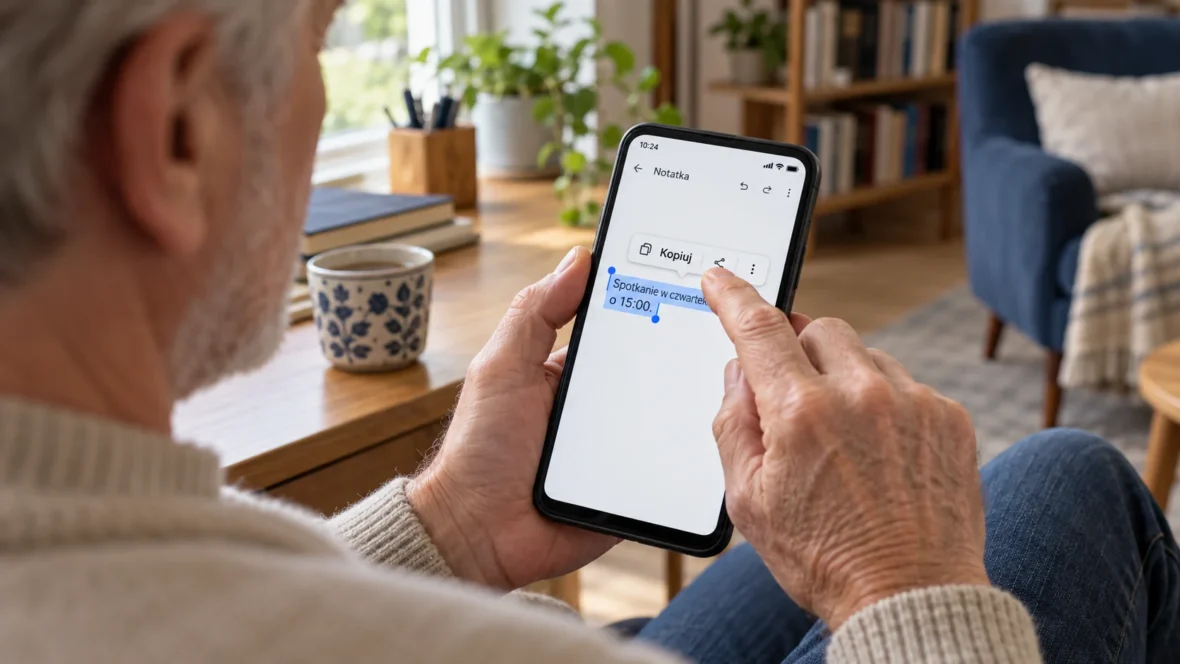
Kopiuj i wklej w telefonie: jak przenieść adres lub wiadomość bez przepisywania


Aby przenieść tekst bez przepisywania, zaznacz go, wybierz „Kopiuj”, przejdź do miejsca docelowego i użyj „Wklej”. Kopiowanie nie usuwa oryginału. Dzięki temu możesz przekazać komuś adres, numer przesyłki lub fragment wiadomości, zachowując go również w poprzednim miejscu.
Najłatwiej nauczyć się tego na krótkim, nieważnym zdaniu. Nie zaczynaj od hasła do banku ani danych dokumentu. Spokojna próba pozwala zobaczyć, jak telefon pokazuje zaznaczenie i gdzie znajduje się menu.
Co znaczą trzy podobne polecenia
| Polecenie | Co robi |
|---|---|
| Kopiuj | Zapamiętuje zaznaczony tekst do wklejenia, pozostawiając oryginał. |
| Wytnij | Usuwa zaznaczenie z edytowanego miejsca i pozwala wkleić je gdzie indziej. |
| Wklej | Wstawia skopiowaną lub wyciętą treść w wybranym polu. |
Na początek wybieraj „Kopiuj”. Polecenie „Wytnij” przydaje się podczas poprawiania własnego tekstu, ale łatwiej wtedy niechcący usunąć fragment roboczej wiadomości. Nie musisz korzystać ze wszystkich opcji naraz.
Jak zaznaczyć i skopiować tekst na iPhonie
W edytowanym tekście, na przykład w notatce, stuknij dwukrotnie wyraz. Zobaczysz zaznaczenie i uchwyty przy jego brzegach. Przesuń uchwyty, jeżeli potrzebujesz dłuższego fragmentu, a następnie wybierz Kopiuj. Apple opisuje te gesty w instrukcji zaznaczania i edytowania tekstu.
Teraz otwórz miejsce, do którego chcesz wstawić treść. Stuknij w pole pisania, tak aby pojawił się kursor, i wybierz Wklej z menu. Sprawdź wynik przed wysłaniem. W różnych aplikacjach wygląd menu może się nieco różnić.
Przy otrzymanej wiadomości możesz mieć możliwość skopiowania całej treści, zamiast zaznaczania pojedynczych słów. Jeśli menu nie daje wyboru krótkiego fragmentu, wklej całość do własnej notatki i usuń tam zbędną część.
Jak zrobić to na Androidzie
W wielu aplikacjach zaczniesz od przytrzymania wyrazu lub tekstu, aż pojawi się zaznaczenie albo menu. Ustaw zakres przy użyciu widocznych uchwytów i wybierz „Kopiuj”. Nazwy i układ opcji zależą od telefonu oraz aplikacji.
Google pokazuje podobny przebieg w instrukcji Dokumentów na Androidzie: zaznaczenie treści, wybranie „Kopiuj”, następnie przytrzymanie miejsca docelowego i wybranie „Wklej”. Nie oznacza to, że musisz instalować Dokumenty. Ćwiczenie możesz wykonać w aplikacji do notatek, z której już korzystasz.
Ćwiczenie na dwie minuty
- W notatce wpisz: „Spotkanie w czwartek o 15:00”.
- Zaznacz całe zdanie i wybierz „Kopiuj”.
- Przejdź do nowego, pustego wiersza.
- Ustaw kursor i wybierz „Wklej”.
- Sprawdź, czy pojawiło się dokładnie to samo zdanie.
To proponowane ćwiczenie, a nie limit czasu. Jeśli zaznaczenie ucieknie, stuknij poza nim i spróbuj ponownie. Przy drobnych uchwytach warto położyć telefon stabilnie na stole i nie wykonywać kilku gestów jednocześnie.
Dlaczego czasem nie ma przycisku „Wklej”
Najpierw sprawdź, czy naprawdę wybrano „Kopiuj”. Samo podświetlenie słowa jeszcze go nie kopiuje. Następnie upewnij się, że dotykasz pola, do którego można wpisywać tekst, a nie zwykłego nagłówka strony.
Jeżeli wkleiło się coś innego, ponownie skopiuj właściwy fragment. Telefon mógł mieć zapamiętaną wcześniejszą treść. Gdy tekst jest częścią zdjęcia, zwykłe zaznaczanie słów może nie działać: wtedy potrzebna jest funkcja rozpoznawania tekstu, jeśli dany telefon ją obsługuje.
Po wklejeniu przeczytaj treść jeszcze raz
Sprawdź szczególnie numer domu, godzinę, numer telefonu i odbiorcę wiadomości. Nie wysyłaj przypadkiem całej rozmowy zamiast jednego adresu. Przy danych wrażliwych kopiuj tylko to, co jest potrzebne, i nie wklejaj haseł do przypadkowych wiadomości.
Przydatny nawyk to przeczytanie gotowej wiadomości od początku przed naciśnięciem przycisku wysyłania. Kopiowanie oszczędza przepisywania, ale ostateczny wybór treści nadal należy do Ciebie.
Pytania i odpowiedzi
Czy po wybraniu Kopiuj oryginalna wiadomość zniknie?
Nie. Kopiowanie pozostawia oryginał. Polecenie Wytnij ma inne działanie i dotyczy usuwania zaznaczonego fragmentu z edytowanego tekstu.
Czy trzeba instalować aplikację do schowka?
Do zwykłego kopiowania i wklejania tekstu nie potrzeba dodatkowej aplikacji. Zacznij od dostępnych poleceń w używanej aplikacji.
Co zrobić, gdy zaznacza się tylko jedno słowo?
Jeśli widzisz uchwyty zaznaczenia, przesuń je, aby objąć więcej tekstu. W niektórych aplikacjach można skopiować jedynie całą wiadomość, a później poprawić ją w notatce.
Źródła
Komentarze
Nie ma jeszcze komentarzy. Możesz dodać pierwszy komentarz pod artykułem.